Konfiguracja Programu SOD
NEWS![]()
Konfiguracja jest bardzo prosta. Na infografice zostały przedstawione niezbędne kroki wymagane do poprawnej pracy:
Po tych czynnościach możemy przejść do przeprowadzenia:
obiegu dokumentów
Konfiguracja użytkowników
NEWS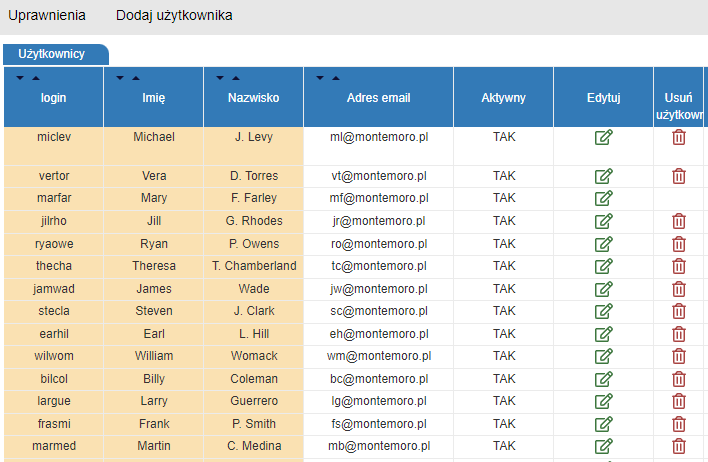
Mając odpowiednie uprawnienia możemy administrować użytkownikami i nadawać im odpowiednie uprawnienia
Zobacz więcej o zarządzaniu użytkownikami i Klientami...
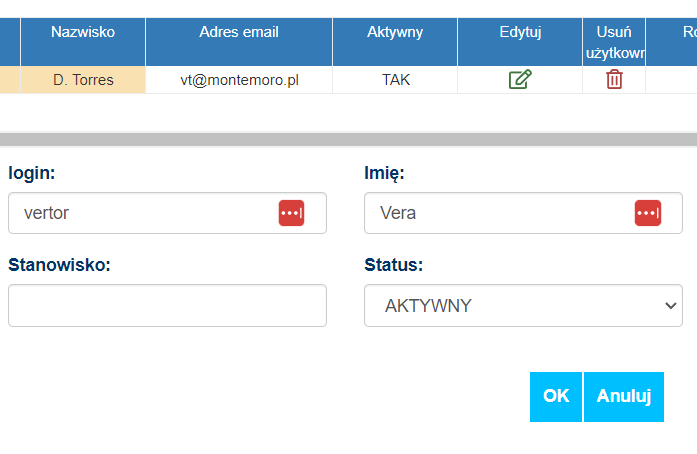
Użytkownika podczas edycji przypisujemy do odpowiedniego działu.
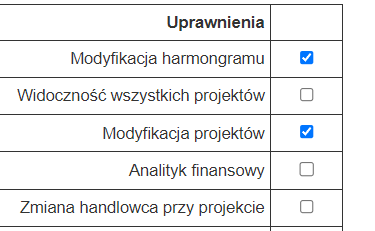
Użytkownikom nadajemy odpowiednie uprawnienia
Konfiguracja departamentów Firmy
NEWS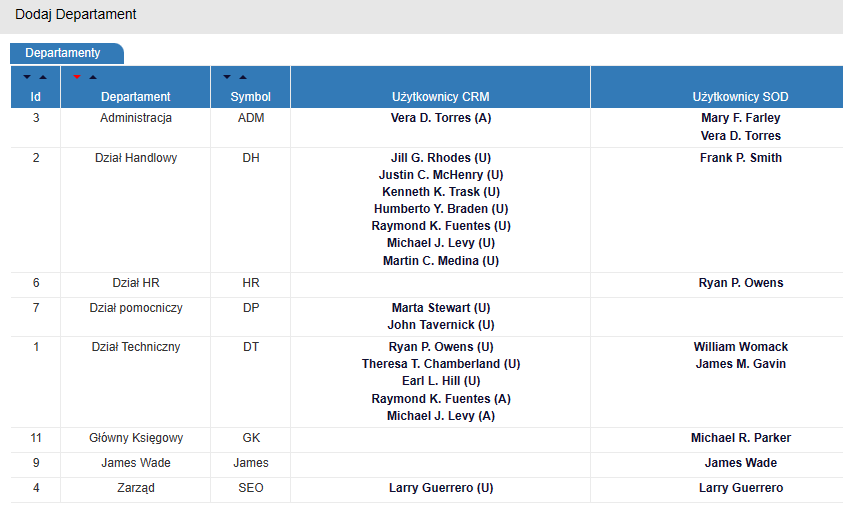
Zaczęliśmy naszą prezentację od stworzenia przykładowego obiegu. Aby to zrobić wcześniej musimy zdefiniować Departamenty (działy) i przypisać do nich użytkowników
Zobacz jak zdefiniować departament i przypisać do niego użytkowników....
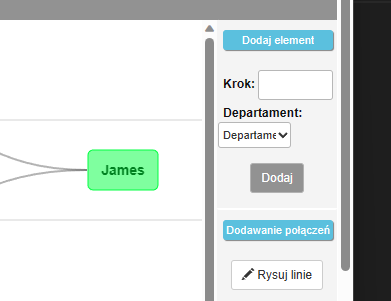
Jeżeli chcemy bezpośrednio przesyłać do użytkownika to wystarczy to możemy to zrobić definiując jednoosobowy departament. W tym przypadku JAMES
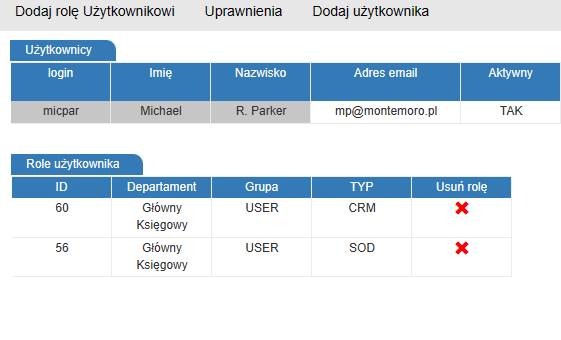
Użytkownika przypisujemy do odpowiedniego departamentu. Jeżeli używamy programów CRM + SOD konfigurację uprawnień robimy w jednym miejscu.
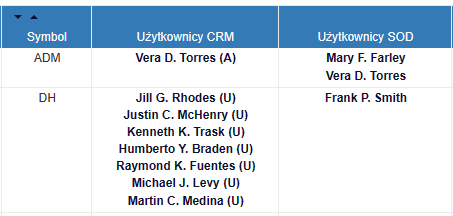
Kierując obieg do właściwego departamentu umożliwiamy każdemu użytkownikowi z tej grupy pracę nad obiegiem dokumentu.
Konfiguracja Obiegu
NEWS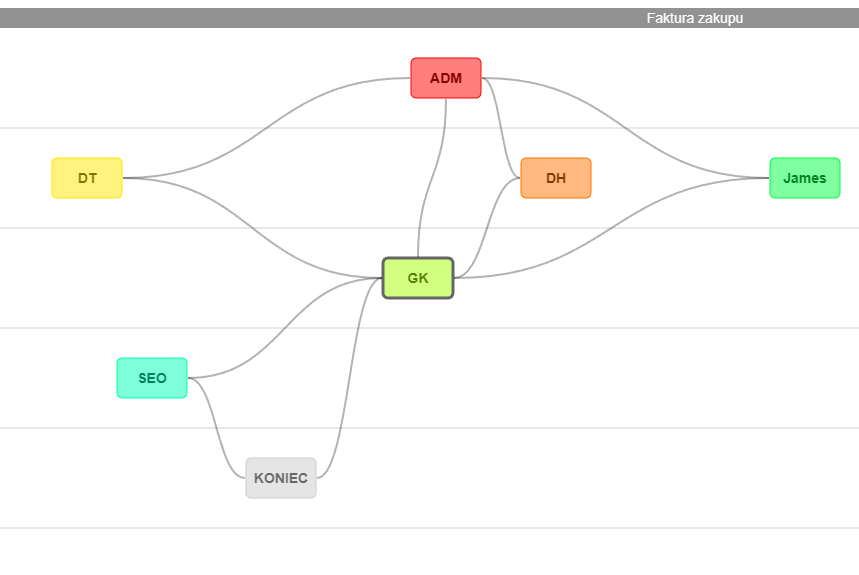
Poniżej pokazano przykład zdefiniowanego obiegu dokumentu dla Faktury Zakupu. Poszczególne kolorowe boksy to departamenty. W tym przykładzie Departament Administracji (ADM) wprowadza dokument do obiegu. Po wprowadzeniu dokumentu może go przesłać do Departamentu Technicznego (DT), do Działu Handlowego(DH), do grupy JAMES, lub do Głównego Księgowego. Załóżmy, że faktura trafiła do DT. Pracownik DT nie ma wyboru i musi ją skierować do GK. W kolejnym kroku główny Księgowy (GK) przesyła dokument do akceptacji do Zarządu (SEO) lub jeżeli uzna, że nie potrzeba akceptacji Zarządu to kończy obieg.
Jak zdefiniować taki obieg zobacz tutaj...
Konfiguracja opbiegu odbywa się za pomocą przyjaznego narzędzia graficznego
Narzędzie to sprawdza czy obieg został prawidłowo przeprowadzony.
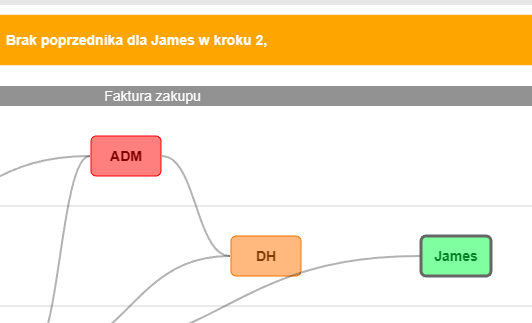
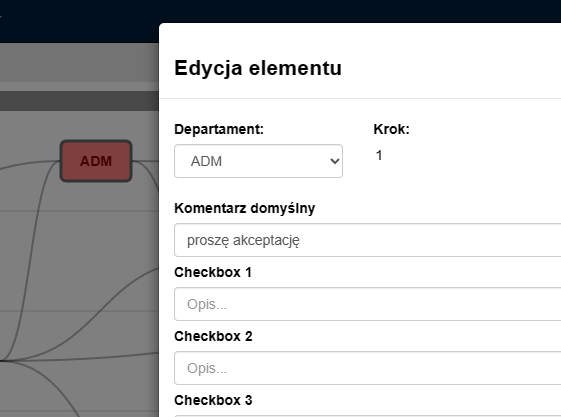
Dla poszczególnych kroków możemy zdefiniować domyślne teksty i checkboxy usprawniające obieg
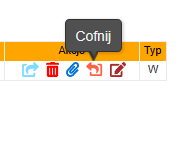
Na każdym etapie obiegu, w przypadku stwierdzenia nieprawidłowości, użytkownik może odesłać sprawę do kroku poprzedniego.
Definiowanie pól formularza używanych w obiegu
NEWS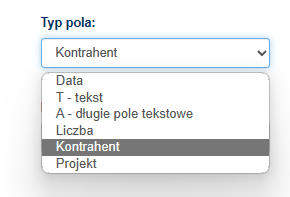
Kolejnym krokiem jest zdefiniowanie pól formularza. Dla każdego typu obiegu ( w tym wypadku dla FZ) definiujemy odpowiednie pola. Mamy dostep do pól takich jak: Kontrahent, daty, któtkie lub długie pola tekstowe, czy nr projektu.
Jak zdefiniować pola formularza i jak te pola są widoczne podczas obiegu dokumentu...
Możliwość przeglądu zdefiniowanych pól formularza.
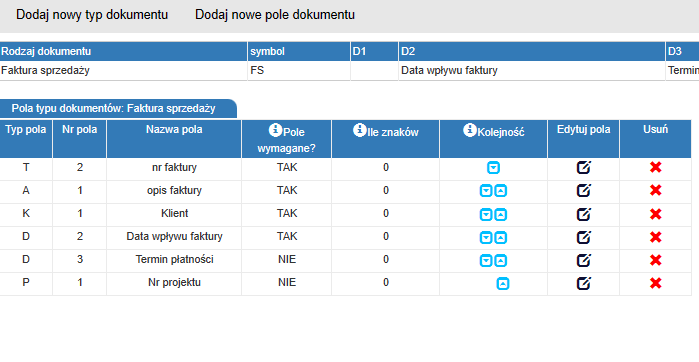
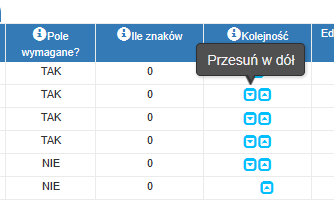
Możemy ustawiać pola jako wymagane lub niewymagane oraz zmieniać kolejnośc pól.
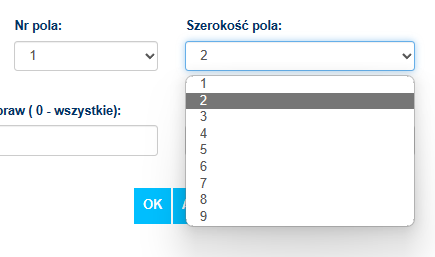
Możemy ustawić także szerokość pól aby dobrze się ładnie formularz wyświetlał na ekranie.
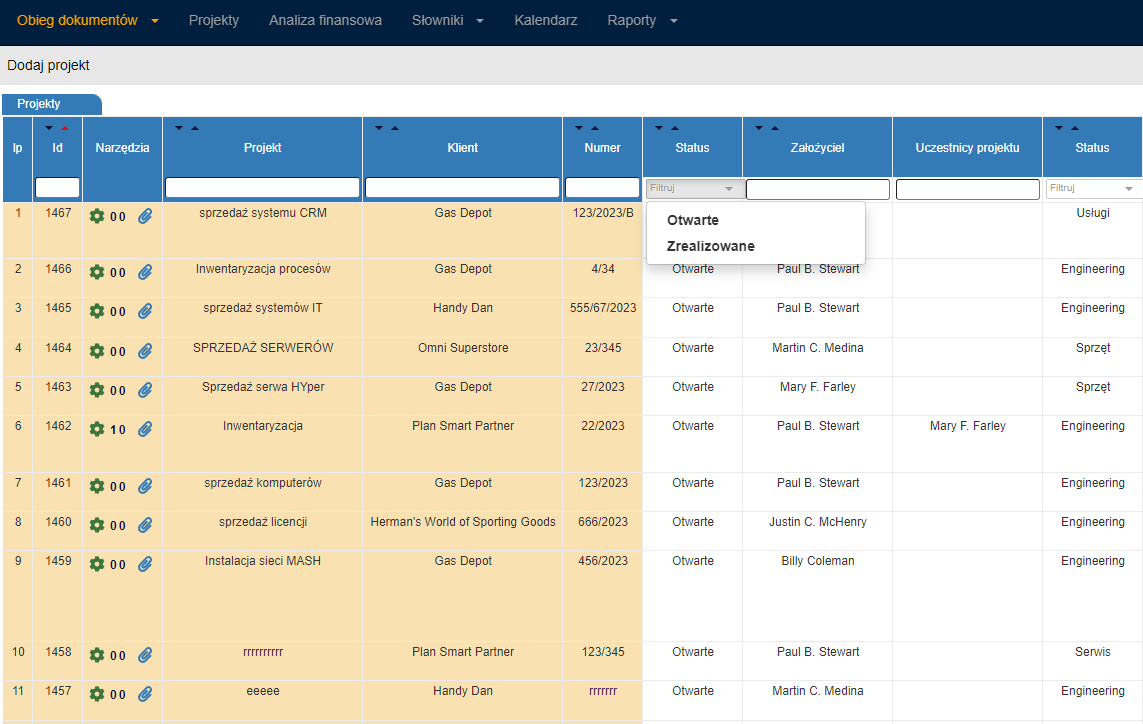

Jeżeli masz pytania to chętnie na nie odpowiemy
Zapraszamy na prezentację programów CRM i SOD
Wypróbuj wersję demonstracyjną programów. Zapytaj o możliwość przetestowania oprogramowania
Zapewniamy szybkie wdrożenie oprogramowania
Zobacz ofertę na programy CRM i SOD